Excel中快速将“元”转换为“万元”并保留两位小数的实用技巧
在日常财务、数据分析或报表制作中,经常需要将单位为“元”的较大数值转换为单位为“万元”的格式,以便更简洁、直观地展示数据,并按要求保留两位小数。这个操作在Excel中可以通过几种简单高效的方法实现。
方法一:使用公式计算(最基础灵活)
这是最直接的方法,利用数学关系:1万元 = 10,000元。
操作步骤:
1. 假设原始数据(单位为元)在A列(例如A2单元格)。
2. 在需要显示结果的单元格(例如B2)中输入公式:=ROUND(A2/10000, 2)。
* A2/10000:将元转换为万元。
ROUND(数值, 2):将结果四舍五入到两位小数。
- 向下拖动填充柄,即可批量完成整列数据的转换。
优点: 保留了原始数据,转换结果可动态更新。
方法二:使用“选择性粘贴”进行原地转换(快速修改原数据)
如果希望直接在原数据上修改,可以使用此方法。
操作步骤:
1. 在一个空白单元格中输入 10000,然后复制该单元格。
2. 选中所有需要转换的原始数据区域(单位为元)。
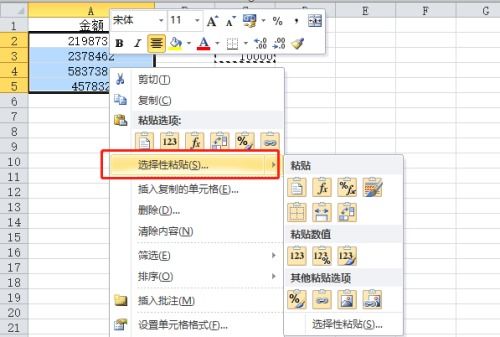
3. 右键单击,选择 “选择性粘贴”。
4. 在弹出对话框中,在“运算”栏选择 “除”,然后点击“确定”。
5. 此时,所有选中数据都已除以10000,变成了以“万元”为单位的数值。
6. 选中这些单元格,按 Ctrl+1 打开“设置单元格格式”对话框,在“数字”选项卡中选择“数值”,并将小数位数设置为 2,点击确定。
优点: 一步到位修改原数据,无需辅助列。
方法三:自定义单元格格式(仅改变显示方式,不改变实际值)
如果不想改变单元格内的实际数值,只希望其以“万元”格式显示,这是最佳选择。单元格的实际值仍是“元”,参与计算时也是原值,但视觉上显示为“万元”。
操作步骤:
1. 选中需要设置格式的数据区域。
2. 按 Ctrl+1 打开“设置单元格格式”对话框。
3. 在“数字”选项卡下,选择“自定义”。
4. 在“类型”输入框中,输入自定义格式代码:0!.0,
* 这个代码的含义是:将数字缩小万倍(用逗号实现),强制显示一个小数点,并在小数点前保留一位数。但为了精确显示两位小数,更通用的代码是:0.00,
- 推荐使用更精确的代码:
0.00,或#,##0.00,
- 点击确定。此时,例如单元格内数值
123456.78会显示为12.35(四舍五入保留两位小数),但编辑栏中实际值仍为123456.78。
优点: 不破坏原始数据,显示简洁,计算时仍使用精确原值。
方法四:使用TEXT函数(生成文本格式的结果)
如果需要将转换后的结果作为文本使用(例如用于拼接报表说明),可以使用TEXT函数。
操作步骤:
在目标单元格输入公式:=TEXT(A2/10000, "0.00")
此公式会得到一个文本格式的“万元”值,保留两位小数。注意,结果为文本,无法直接用于数值计算。
与建议
- 保留原始数据并需要后续计算:首选 方法一(ROUND公式)。
- 需要永久性修改原数据:使用 方法二(选择性粘贴)。
- 仅需改变显示格式,且所有计算均基于原始“元”数据:使用 方法三(自定义格式) 最为专业和高效。
- 生成文本结果用于报告或展示:可使用 方法四(TEXT函数)。
掌握这几种方法,你就能根据不同的场景需求,轻松、准确地在Excel中完成“元”到“万元”的单位转换与小数位处理。
如若转载,请注明出处:http://www.fybds.com/product/11.html
更新时间:2026-10-20 14:09:56