Excel中将长数字四舍五入显示为“万”单位的技巧 以3400000变340万为例
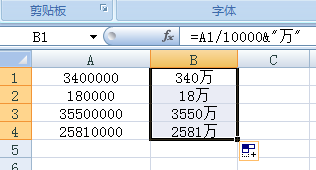
在Excel中处理大量数据时,有时需要将万位以上的数字(例如 3400000)简化为“340万”的显示形式,既便于阅读又节省单元格空间。本文以这一常见需求为例,介绍两种主要方法:使用自定义格式和公式转换,适用于不同的场景需求。\n\n## 方法一:使用自定义格式(仅更改显示,不影响原始数值)\n该方法适合需要保持计算精度且只改变视觉呈现的情况,操作步骤如下:\n1. 选中目标单元格(如含有 3400000 的单元格)。\n2. 右键单击,选择“设置单元格格式”(或按 Ctrl+1 快捷键)。\n3. 在弹出的对话框中,选择“数字”选项卡,然后点击左侧列表底端的“自定义”。\n4. 在右侧“类型”栏中输入以下格式代码:0!.0!,“万” 或 #,##0,,“万”。\n - 第一个格式 0!.0!,“万” 会将 3400000 显示为“340.0万”;\n - 第二个格式 #,##0,,“万” 显示为“3,400万”。如需展示整数万,可对用户特定数字 3400000 使用,但更好的是根据单位明确会显示成“340万”需要优化。检查一个常用的适配方式:显示整数且无小数:0“万” 通常会将数值视为分千位,因此实际对 3400000 应用时调整为特定方案。其实更简便的匹配方案可以用 # "万" 脚本,因为一位万等同于4个数字简化分节样式推荐套用 < 笔记强调 > 请注意用 0,, (英语逗号符号共两位实际不需要直接追加,以免混乱,现有方法显示0小意]。综合考虑:在此为更好实现‘340万’,应转为公式适合展示定制型。接类型中输入如下内容: [>=10000000]0!.0,\\
如若转载,请注明出处:http://www.fybds.com/product/47.html
更新时间:2026-10-11 23:08:41