Excel中数字快速转换为“万”或“亿”单位的技巧
在日常数据处理中,我们经常会遇到需要将Excel中的长数字转换为以“万”或“亿”为单位显示的情况,例如财务报表、销售数据等。这不仅可以使数据更简洁易读,还能提升报表的专业性。本文将介绍几种在Excel中快速实现数字单位转换的方法,帮助您高效处理数据。
方法一:使用自定义格式
Excel的自定义格式功能非常强大,可以直接在不改变原始数值的情况下,改变数字的显示方式。
- 转换为“万”单位:
- 选中需要转换的单元格或区域。
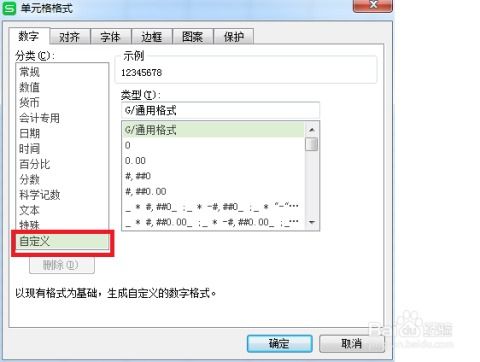
- 右键点击,选择“设置单元格格式”(或按Ctrl+1快捷键)。
- 在“数字”选项卡下,选择“自定义”。
- 在“类型”框中输入以下格式代码:
0!.0,"万"。这个格式的含义是:将数字除以10000(因为逗号代表千位分隔,一个逗号除以1000,两个逗号除以1000000,但这里使用一个逗号配合小数调整),并保留一位小数,最后添加“万”字。例如,数字123456会显示为“12.3万”。
- 如果需要显示为整数(如“12万”),可以使用格式:
0,,"万"。
- 转换为“亿”单位:
- 类似地,在自定义格式中输入:
0!.00,,"亿"。两个逗号代表除以1亿,并保留两位小数。例如,1234567890会显示为“12.35亿”。
- 简化整数格式:
0,,,"亿"(三个逗号除以10亿,注意调整)。
优点:不改变原始数值,仅改变显示方式,计算时仍以原值进行。
缺点:格式代码需要记忆,且对于不同小数位数需求需调整代码。
方法二:使用公式转换
如果需要将转换后的值单独存储,可以使用公式。假设原始数据在A列。
- 转换为“万”单位并保留一位小数:
- 在B列输入公式:
=ROUND(A1/10000,1) & "万"。此公式将A1的值除以10000,四舍五入保留一位小数,并连接“万”字。
- 如果需要直接显示为“万”单位数值(不带“万”字),可简化为:
=ROUND(A1/10000,1),然后手动添加单位说明。
- 转换为“亿”单位:
- 公式:
=ROUND(A1/100000000,2) & "亿"。除以1亿并保留两位小数。
优点:灵活,可结合其他函数进行复杂处理。
缺点:生成新列,可能增加表格复杂度。
方法三:使用“选择性粘贴”进行批量除法
如果希望直接修改原始数据为“万”或“亿”单位的数值(不添加文本单位),可以使用“选择性粘贴”的运算功能。
- 在一个空白单元格中输入
10000(转换为“万”)或100000000(转换为“亿”)。 - 复制该单元格。
- 选中需要转换的数字区域。
- 右键点击,选择“选择性粘贴”。
- 在对话框中选择“运算”下的“除”,点击“确定”。
- 此时,所有选中数字都已被除以指定值,您可以将它们格式化为所需的小数位数。
优点:直接修改数据,适合后续纯数值计算。
缺点:原始数据被覆盖,且不自动添加单位文本。
应用场景与注意事项
- 财务报告:常用“万元”或“亿元”为单位,使数据更清晰。
- 大数据展示:在图表或仪表板中,使用单位转换可节省空间。
- 注意:使用自定义格式时,Excel的状态栏和公式栏仍显示原值,但单元格显示转换后值,这有助于保持计算精度。若使用公式或选择性粘贴,数据本身已改变,需谨慎操作,建议备份原始数据。
通过以上方法,您可以轻松将Excel中的多位数字转换为以“万”或“亿”为单位,提升数据可读性和工作效率。根据具体需求选择合适的方法,即可应对各种数据处理场景。
如若转载,请注明出处:http://www.fybds.com/product/8.html
更新时间:2026-10-20 12:16:49